Domain druck-knueller.de kaufen?
Wir ziehen mit dem Projekt
druck-knueller.de um.
Sind Sie am Kauf der Domain
druck-knueller.de interessiert?
domain@kv-gmbh.de · 0541-91531010
Domain druck-knueller.de kaufen?
Bringt ein Brother-Drucker Tinte zum Scannen?
Nein, ein Brother-Drucker bringt keine Tinte zum Scannen. Ein Drucker verwendet Tinte, um Dokumente oder Bilder auf Papier zu drucken. Zum Scannen von Dokumenten oder Bildern benötigt man einen Scanner, der das Dokument oder Bild digitalisiert und auf dem Computer speichert. Einige Brother-Druckermodelle haben jedoch auch eine integrierte Scanfunktion. **
Was sagt der Drucker Brother, während er Papier prüft?
Der Drucker Brother gibt normalerweise keine gesprochenen Rückmeldungen während er Papier prüft. Er kann jedoch durch verschiedene Töne oder Anzeigen auf dem Display anzeigen, ob das Papier richtig eingelegt ist oder ob es ein Problem mit dem Papier gibt. **


Ähnliche Suchbegriffe für BROTHER-MFCJ5345DW-Professional-4in1
Top-Angebote
Produkte zum Begriff BROTHER-MFCJ5345DW-Professional-4in1:
-
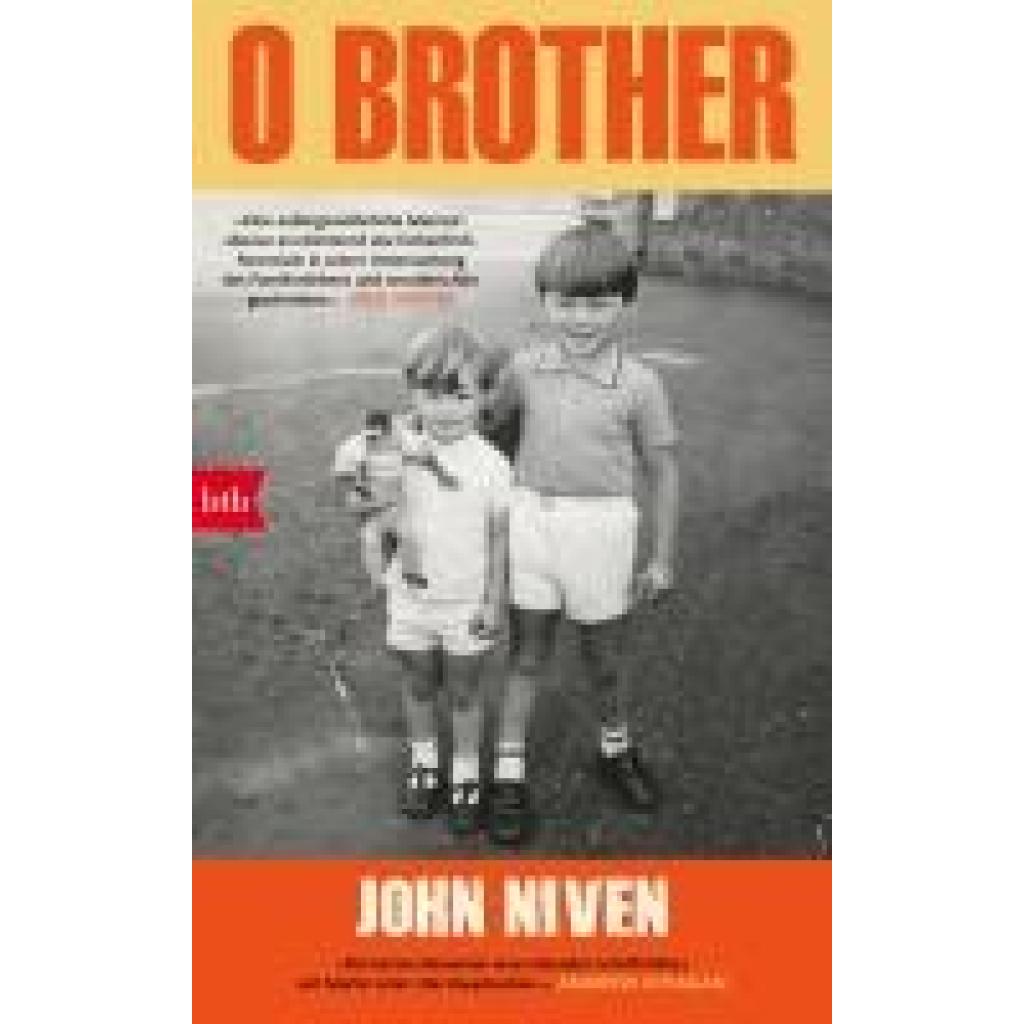
Niven, John: O BrotherO Brother , Der Top-10-Bestseller aus UK. John Nivens persönlichstes Buch. , Führungsschienen > Steuerketten, Zahnriemen & Einbausätze , Erscheinungsjahr: 20240313, Produktform: Leinen, Autoren: Niven, John, Übersetzung: Glietsch, Stephan, Seitenzahl/Blattzahl: 392, Keyword: oh brother; 2024; autobiografie; bestsellerautor; bruder; bruderliebe; buch; bücher; coming of age; coming-of-age; drogen; familiengeschichte; kill your friends; lebenswege; london; memoir; neuerscheinung; schottland; schuld; selbstmord; suizid; the clash; trauer, Fachschema: London~Glasgow, Fachkategorie: Biografischer Roman, Warengruppe: HC/Geschichte/Allgemeines/Lexika, UNSPSC: 49019900, Warenverzeichnis für die Außenhandelsstatistik: 49019900, Länge: 219, Breite: 148, Höhe: 41, Gewicht: 608, Produktform: Gebunden, Genre: Geisteswissenschaften/Kunst/Musik,24,00 €*Versand: 0,00 €Sichere Weiterleitung zum Anbieter
-
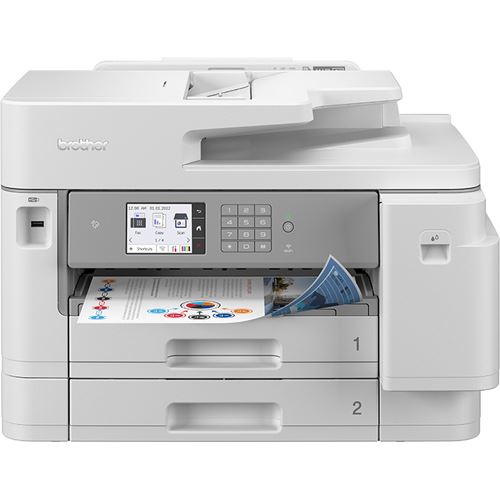
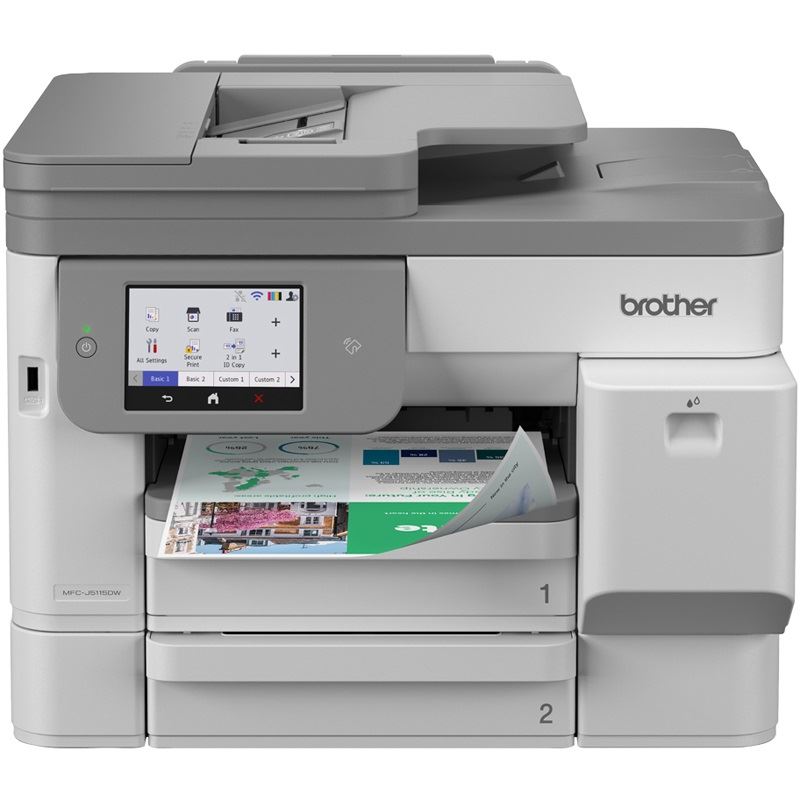
Brother Multifunktionsdrucker Laser MFC-L8690CDW 4in1Professionelles Papiermanagement für hohe Druckvolumen Ideal bei hohen Druckvolumen oder einer Vielfalt zu nutzender Formate: das MFC-L8690CDW bietet optional bis zu drei weitere 250 Blatt Papierkassetten. So können Sie das Papiermanagement ganz flexibel Ihren persönlichen Bedürfnissen anpassen. Alle Zuführungen lassen sich dabei gezielt im Treiber ansteuern. Das MFC-L8690CDW ist dank der automatischen Vollduplexfunktion und zahlreichen Papiermanagementoptionen das optimale 4-in-1 Farblaser-Multifunktionsgerät für mehr Produktivität in der Arbeitsgruppe. Schnell und bequem ins LAN oder WLAN eingebunden steht die Druck-, Scan-, Kopier- und Faxfunktion der kompletten Arbeitsgruppe im Handumdrehen zur Verfügung. -Bis zu 31 Seiten/Minute in Farbe und S/W -Flexible Papiermanagementoptionen mit bis zu 1.050 Blatt Papierkapazität -9,3 cm Touchscreen-Farbdisplay -50 Blatt Duplex-ADF -Jumbo-Tonerkassetten mit hoher Reichweite -Bestens abgesichert mit dem PRINT AirBag für 200.000 Seiten1230,56 €*Versand: 49,90 €Sichere Weiterleitung zum Anbieter

-
Wie kann man beim Ausdrucken mit einem Brother Drucker Tinte sparen?
Um Tinte beim Ausdrucken mit einem Brother Drucker zu sparen, gibt es einige Tipps: 1. Drucke im Entwurfsmodus, um weniger Tinte zu verbrauchen. 2. Verwende die Option "Duplexdruck", um Papier zu sparen und somit weniger Seiten drucken zu müssen. 3. Überprüfe die Druckeinstellungen, um sicherzustellen, dass der Drucker nicht mehr Tinte verwendet als nötig. **
-
Wo speichert Brother Drucker Scans?
Brother-Drucker speichern gescannte Dokumente normalerweise auf einem angeschlossenen Computer oder einem anderen Gerät, das mit dem Drucker verbunden ist. Die Dateien können auf dem Computer im Standardordner für gescannte Dokumente oder an einem vom Benutzer festgelegten Speicherort gespeichert werden. Einige Brother-Drucker verfügen auch über die Möglichkeit, Scans direkt auf einem USB-Stick oder einer Speicherkarte zu speichern. Es ist wichtig, regelmäßig den Speicherort für gescannte Dokumente zu überprüfen, um sicherzustellen, dass wichtige Dateien nicht verloren gehen. Es empfiehlt sich auch, die Datenschutzrichtlinien des Druckers zu überprüfen, um sicherzustellen, dass sensible Informationen sicher gespeichert werden. **
-
Welche App für Brother Drucker?
Welche App für Brother Drucker empfehlen Sie? Es gibt verschiedene Apps, die speziell für Brother Drucker entwickelt wurden, um das Drucken und Scannen von mobilen Geräten aus zu erleichtern. Einige beliebte Apps sind z.B. iPrint&Scan, Brother Print Service Plugin oder Brother Mobile Connect. Welche Funktionen benötigen Sie für Ihren Drucker? Je nach Bedarf können Sie die passende App auswählen, um Ihre Druck- und Scananforderungen zu erfüllen. Haben Sie bereits Erfahrungen mit einer bestimmten App für Brother Drucker gemacht? **
-
Welcher Brother Drucker ist der Beste?
Welcher Brother Drucker ist der Beste? Das hängt stark von den individuellen Anforderungen ab, die man an einen Drucker stellt. Einige beliebte Modelle von Brother sind der Brother HL-L2350DW für den Heimbereich oder kleine Büros, der Brother MFC-L8900CDW für größere Büros mit höherem Druckvolumen und der Brother DCP-L3550CDW für Farbdrucke in hoher Qualität. Es ist wichtig, den eigenen Bedarf an Funktionen wie Druckgeschwindigkeit, Druckqualität, Papierkapazität und Konnektivität zu berücksichtigen, um den besten Brother Drucker für die eigenen Anforderungen zu finden. Letztendlich sollte man sich auch überlegen, ob man einen Laserdrucker oder Tintenstrahldrucker bevorzugt, da beide Technologien unterschiedliche Vor- und Nachteile haben. **

Warum druckt mein Brother Drucker nicht?
Es gibt verschiedene Gründe, warum dein Brother Drucker nicht druckt. Möglicherweise liegt ein Problem mit der Verbindung zwischen dem Drucker und dem Computer vor. Überprüfe daher die Verbindungskabel und sicher, dass sie richtig angeschlossen sind. Ein weiterer Grund könnte sein, dass die Tintenpatronen leer oder verstopft sind. Überprüfe den Tintenstand und reinige gegebenenfalls die Düsen. Es könnte auch sein, dass ein Papierstau vorliegt oder dass das Druckerpapier nicht richtig eingelegt ist. Überprüfe daher den Drucker auf mögliche Blockaden und lege das Papier korrekt ein. Wenn diese Maßnahmen nicht helfen, könnte es auch ein technisches Problem mit dem Drucker selbst geben. In diesem Fall wäre es ratsam, den Brother Kundendienst zu kontaktieren. **
Wie Brother Drucker mit WLAN verbinden?
Wie Brother Drucker mit WLAN verbinden? Um deinen Brother Drucker mit WLAN zu verbinden, musst du zuerst sicherstellen, dass dein Drucker WLAN-fähig ist. Dann musst du den Drucker einschalten und das WLAN auf dem Drucker aktivieren. Anschließend musst du die WLAN-Einstellungen auf dem Drucker konfigurieren, indem du das WLAN-Netzwerk auswählst und das Passwort eingibst. Sobald die Verbindung hergestellt ist, kannst du deinen Brother Drucker drahtlos über das WLAN-Netzwerk verwenden. **
Top-Angebote
Produkte zum Begriff BROTHER-MFCJ5345DW-Professional-4in1:
-
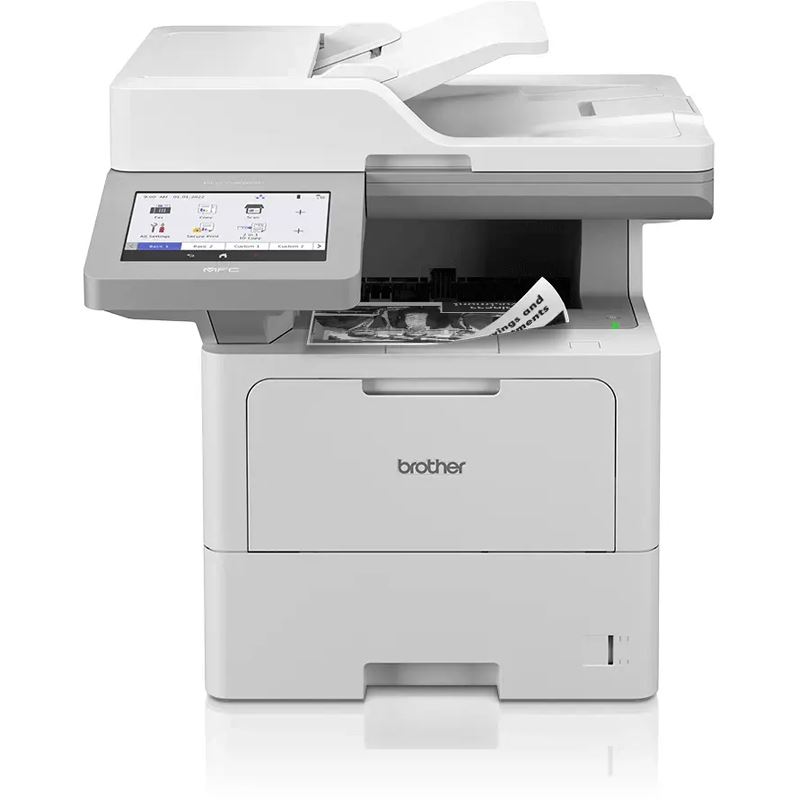
Brother MFC-L5715DN 4in1 Multifunktionsdrucker (Laser, Schwarz-Weiss), Drucker, Weiss, SchwarzHochproduktiv mit schnellem, hochwertigem Drucken und Scannen. Dieser intelligente Multifunktionsdrucker wurde für Unternehmen entwickelt und bietet eine benutzerfreundliche, professionelle Erfahrung, auf die Ihr Unternehmen vertrauen kann. Zu den Funktionen gehören: - 8,9 cm Farb-Touchscreen - 512 MB interner Speicher - Wird mit Toner für eine Reichweite von 11.000 Seiten geliefert - Kompatibel mit Brother- und Drittanbieter-Lösungen, einschliesslich Kofax, YSoft und mehr - Verfügbar im Rahmen eines Managed Print Service (MPS) Vertrags.846,37 €*Versand: 0,00 €Sichere Weiterleitung zum Anbieter
-
Niven, John: O BrotherO Brother , Der Top-10-Bestseller aus UK. John Nivens persönlichstes Buch. , Führungsschienen > Steuerketten, Zahnriemen & Einbausätze , Erscheinungsjahr: 20240313, Produktform: Leinen, Autoren: Niven, John, Übersetzung: Glietsch, Stephan, Seitenzahl/Blattzahl: 392, Keyword: oh brother; 2024; autobiografie; bestsellerautor; bruder; bruderliebe; buch; bücher; coming of age; coming-of-age; drogen; familiengeschichte; kill your friends; lebenswege; london; memoir; neuerscheinung; schottland; schuld; selbstmord; suizid; the clash; trauer, Fachschema: London~Glasgow, Fachkategorie: Biografischer Roman, Warengruppe: HC/Geschichte/Allgemeines/Lexika, UNSPSC: 49019900, Warenverzeichnis für die Außenhandelsstatistik: 49019900, Länge: 219, Breite: 148, Höhe: 41, Gewicht: 608, Produktform: Gebunden, Genre: Geisteswissenschaften/Kunst/Musik,24,00 €*Versand: 0,00 €Sichere Weiterleitung zum Anbieter
-
Bringt ein Brother-Drucker Tinte zum Scannen?
Nein, ein Brother-Drucker bringt keine Tinte zum Scannen. Ein Drucker verwendet Tinte, um Dokumente oder Bilder auf Papier zu drucken. Zum Scannen von Dokumenten oder Bildern benötigt man einen Scanner, der das Dokument oder Bild digitalisiert und auf dem Computer speichert. Einige Brother-Druckermodelle haben jedoch auch eine integrierte Scanfunktion. **
-
Was sagt der Drucker Brother, während er Papier prüft?
Der Drucker Brother gibt normalerweise keine gesprochenen Rückmeldungen während er Papier prüft. Er kann jedoch durch verschiedene Töne oder Anzeigen auf dem Display anzeigen, ob das Papier richtig eingelegt ist oder ob es ein Problem mit dem Papier gibt. **
-
Wie kann man beim Ausdrucken mit einem Brother Drucker Tinte sparen?
Um Tinte beim Ausdrucken mit einem Brother Drucker zu sparen, gibt es einige Tipps: 1. Drucke im Entwurfsmodus, um weniger Tinte zu verbrauchen. 2. Verwende die Option "Duplexdruck", um Papier zu sparen und somit weniger Seiten drucken zu müssen. 3. Überprüfe die Druckeinstellungen, um sicherzustellen, dass der Drucker nicht mehr Tinte verwendet als nötig. **
-
Wo speichert Brother Drucker Scans?
Brother-Drucker speichern gescannte Dokumente normalerweise auf einem angeschlossenen Computer oder einem anderen Gerät, das mit dem Drucker verbunden ist. Die Dateien können auf dem Computer im Standardordner für gescannte Dokumente oder an einem vom Benutzer festgelegten Speicherort gespeichert werden. Einige Brother-Drucker verfügen auch über die Möglichkeit, Scans direkt auf einem USB-Stick oder einer Speicherkarte zu speichern. Es ist wichtig, regelmäßig den Speicherort für gescannte Dokumente zu überprüfen, um sicherzustellen, dass wichtige Dateien nicht verloren gehen. Es empfiehlt sich auch, die Datenschutzrichtlinien des Druckers zu überprüfen, um sicherzustellen, dass sensible Informationen sicher gespeichert werden. **
Ähnliche Suchbegriffe für BROTHER-MFCJ5345DW-Professional-4in1
-
Brother Multifunktionsdrucker Laser MFC-L8690CDW 4in1Professionelles Papiermanagement für hohe Druckvolumen Ideal bei hohen Druckvolumen oder einer Vielfalt zu nutzender Formate: das MFC-L8690CDW bietet optional bis zu drei weitere 250 Blatt Papierkassetten. So können Sie das Papiermanagement ganz flexibel Ihren persönlichen Bedürfnissen anpassen. Alle Zuführungen lassen sich dabei gezielt im Treiber ansteuern. Das MFC-L8690CDW ist dank der automatischen Vollduplexfunktion und zahlreichen Papiermanagementoptionen das optimale 4-in-1 Farblaser-Multifunktionsgerät für mehr Produktivität in der Arbeitsgruppe. Schnell und bequem ins LAN oder WLAN eingebunden steht die Druck-, Scan-, Kopier- und Faxfunktion der kompletten Arbeitsgruppe im Handumdrehen zur Verfügung. -Bis zu 31 Seiten/Minute in Farbe und S/W -Flexible Papiermanagementoptionen mit bis zu 1.050 Blatt Papierkapazität -9,3 cm Touchscreen-Farbdisplay -50 Blatt Duplex-ADF -Jumbo-Tonerkassetten mit hoher Reichweite -Bestens abgesichert mit dem PRINT AirBag für 200.000 Seiten1230,56 €*Versand: 49,90 €Sichere Weiterleitung zum Anbieter
-
Welche App für Brother Drucker?
Welche App für Brother Drucker empfehlen Sie? Es gibt verschiedene Apps, die speziell für Brother Drucker entwickelt wurden, um das Drucken und Scannen von mobilen Geräten aus zu erleichtern. Einige beliebte Apps sind z.B. iPrint&Scan, Brother Print Service Plugin oder Brother Mobile Connect. Welche Funktionen benötigen Sie für Ihren Drucker? Je nach Bedarf können Sie die passende App auswählen, um Ihre Druck- und Scananforderungen zu erfüllen. Haben Sie bereits Erfahrungen mit einer bestimmten App für Brother Drucker gemacht? **
-
Welcher Brother Drucker ist der Beste?
Welcher Brother Drucker ist der Beste? Das hängt stark von den individuellen Anforderungen ab, die man an einen Drucker stellt. Einige beliebte Modelle von Brother sind der Brother HL-L2350DW für den Heimbereich oder kleine Büros, der Brother MFC-L8900CDW für größere Büros mit höherem Druckvolumen und der Brother DCP-L3550CDW für Farbdrucke in hoher Qualität. Es ist wichtig, den eigenen Bedarf an Funktionen wie Druckgeschwindigkeit, Druckqualität, Papierkapazität und Konnektivität zu berücksichtigen, um den besten Brother Drucker für die eigenen Anforderungen zu finden. Letztendlich sollte man sich auch überlegen, ob man einen Laserdrucker oder Tintenstrahldrucker bevorzugt, da beide Technologien unterschiedliche Vor- und Nachteile haben. **
-
Warum druckt mein Brother Drucker nicht?
Es gibt verschiedene Gründe, warum dein Brother Drucker nicht druckt. Möglicherweise liegt ein Problem mit der Verbindung zwischen dem Drucker und dem Computer vor. Überprüfe daher die Verbindungskabel und sicher, dass sie richtig angeschlossen sind. Ein weiterer Grund könnte sein, dass die Tintenpatronen leer oder verstopft sind. Überprüfe den Tintenstand und reinige gegebenenfalls die Düsen. Es könnte auch sein, dass ein Papierstau vorliegt oder dass das Druckerpapier nicht richtig eingelegt ist. Überprüfe daher den Drucker auf mögliche Blockaden und lege das Papier korrekt ein. Wenn diese Maßnahmen nicht helfen, könnte es auch ein technisches Problem mit dem Drucker selbst geben. In diesem Fall wäre es ratsam, den Brother Kundendienst zu kontaktieren. **
-
Wie Brother Drucker mit WLAN verbinden?
Wie Brother Drucker mit WLAN verbinden? Um deinen Brother Drucker mit WLAN zu verbinden, musst du zuerst sicherstellen, dass dein Drucker WLAN-fähig ist. Dann musst du den Drucker einschalten und das WLAN auf dem Drucker aktivieren. Anschließend musst du die WLAN-Einstellungen auf dem Drucker konfigurieren, indem du das WLAN-Netzwerk auswählst und das Passwort eingibst. Sobald die Verbindung hergestellt ist, kannst du deinen Brother Drucker drahtlos über das WLAN-Netzwerk verwenden. **
* Alle Preise verstehen sich inklusive der gesetzlichen Mehrwertsteuer und ggf. zuzüglich Versandkosten. Die Angebotsinformationen basieren auf den Angaben des jeweiligen Shops und werden über automatisierte Prozesse aktualisiert. Eine Aktualisierung in Echtzeit findet nicht statt, so dass es im Einzelfall zu Abweichungen kommen kann. ** Hinweis: Teile dieses Inhalts wurden von KI erstellt.